Photoshop 下载
Adobe Photoshop 2025
最新版本,功能最全
Adobe Photoshop 2024
稳定版本,兼容性好
ICO插件下载
ICOFormat
ICO插件
ICO插件说明
什么是ICO插件?
Photoshop默认不支持ICO格式导出,需要安装此插件才能保存为ICO文件。
插件功能:
- 支持多种尺寸导出(无限制)
- 保持透明背景效果
- 32位颜色深度支持
- 兼容Windows系统图标标准
安装方法:
- 下载插件压缩包
- 解压 ICOFormat_x86_x64.zip 文件
- 复制到Photoshop安装目录/Plug-ins/File Formats
- File Formats 这个文件夹需要手动创建 默认只有 /Plug-ins
- 电脑如果是64位的就放ICOFormat64.8bi、如果是32位的放ICOFormat.8bi
- 重启Photoshop即可使用
具体存放路径:
Windows 10 64位系统:
F:\Photoshop\Adobe Photoshop 2025\Plug-ins\File Formats
或者:
F:\Photoshop\Adobe Photoshop 2024\Plug-ins\File Formats
ICO图标制作步骤
步骤1:准备工作
打开Photoshop,已经有图了可以点击打开 选择图片 没有则新建一个 尺寸大小根据自己的需求来定
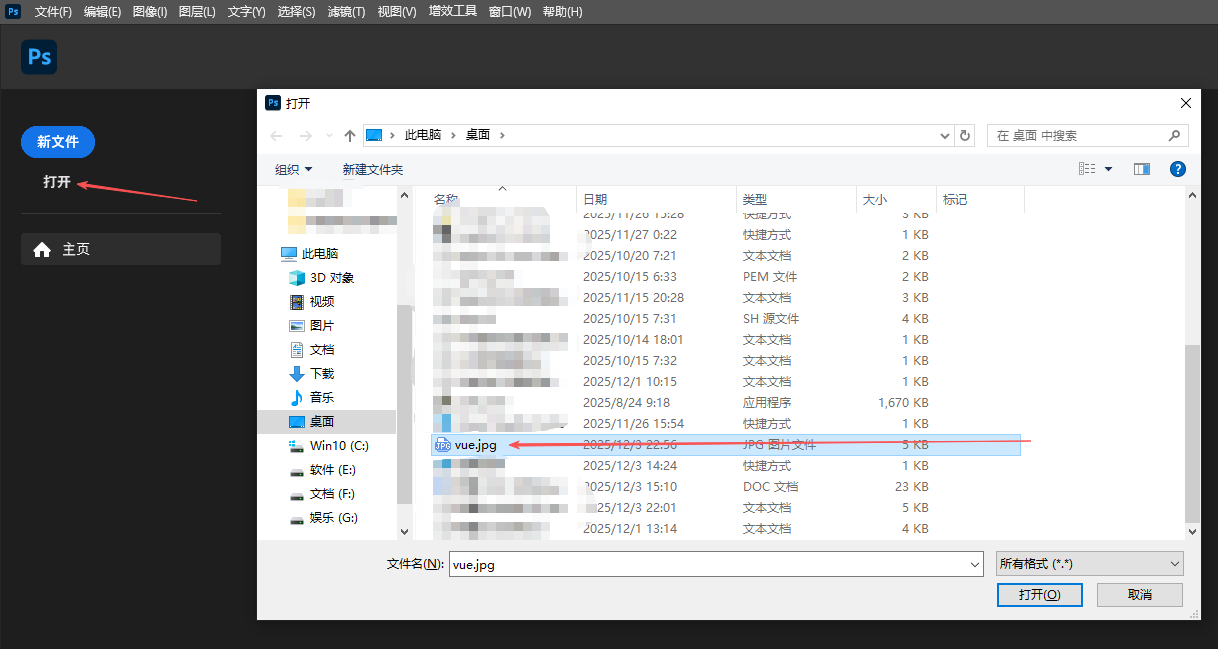
步骤2:解锁图层
在打开了图片之后 注意看右下角的 看看是否为一个小锁的 如果是一个锁 需要点击打开

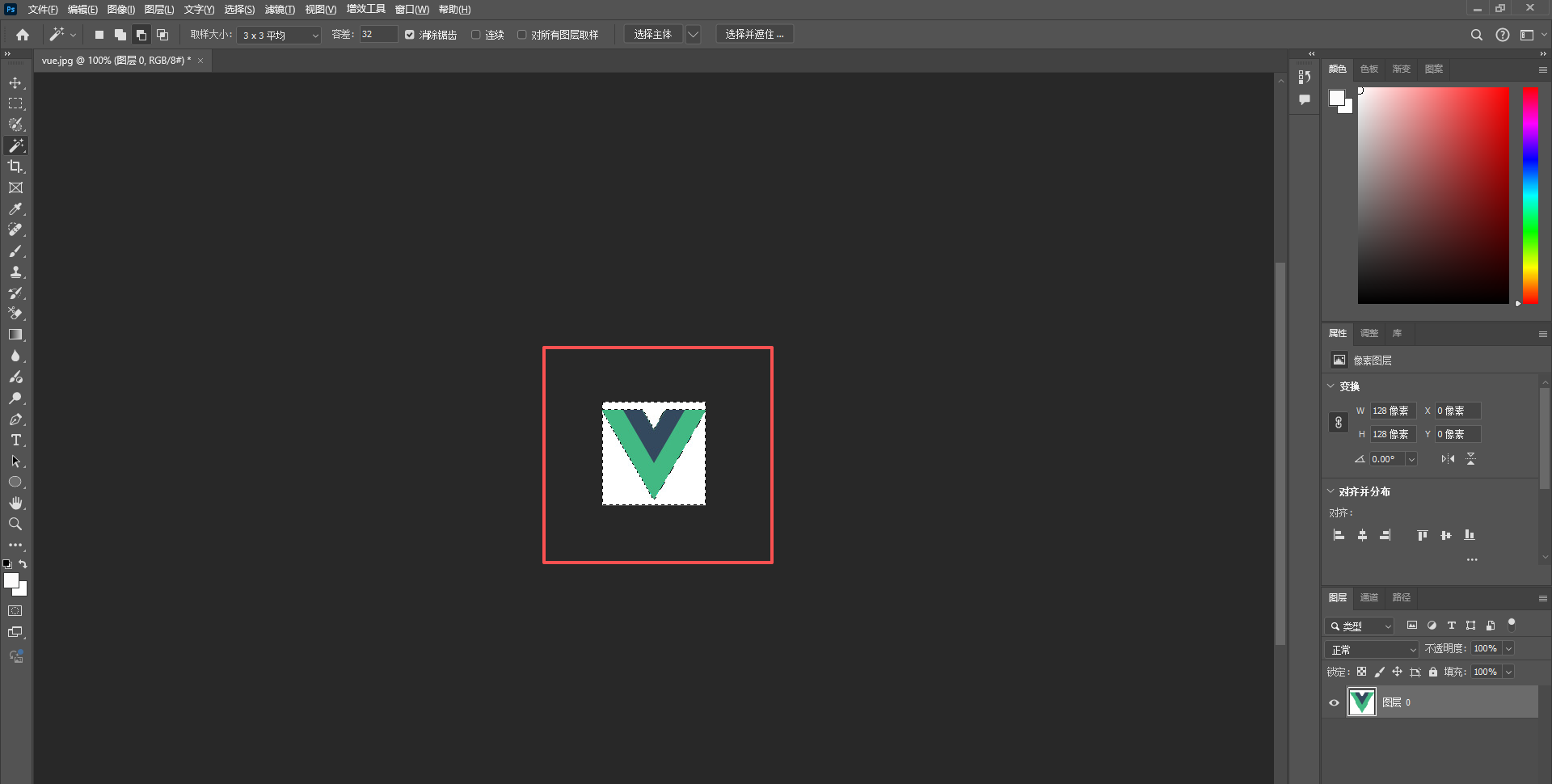
步骤3:选择魔棒工具
小锁打开之后 注意选择图层 不选择无法使用魔棒工具 快捷键是Shift+W 需要切换至大写
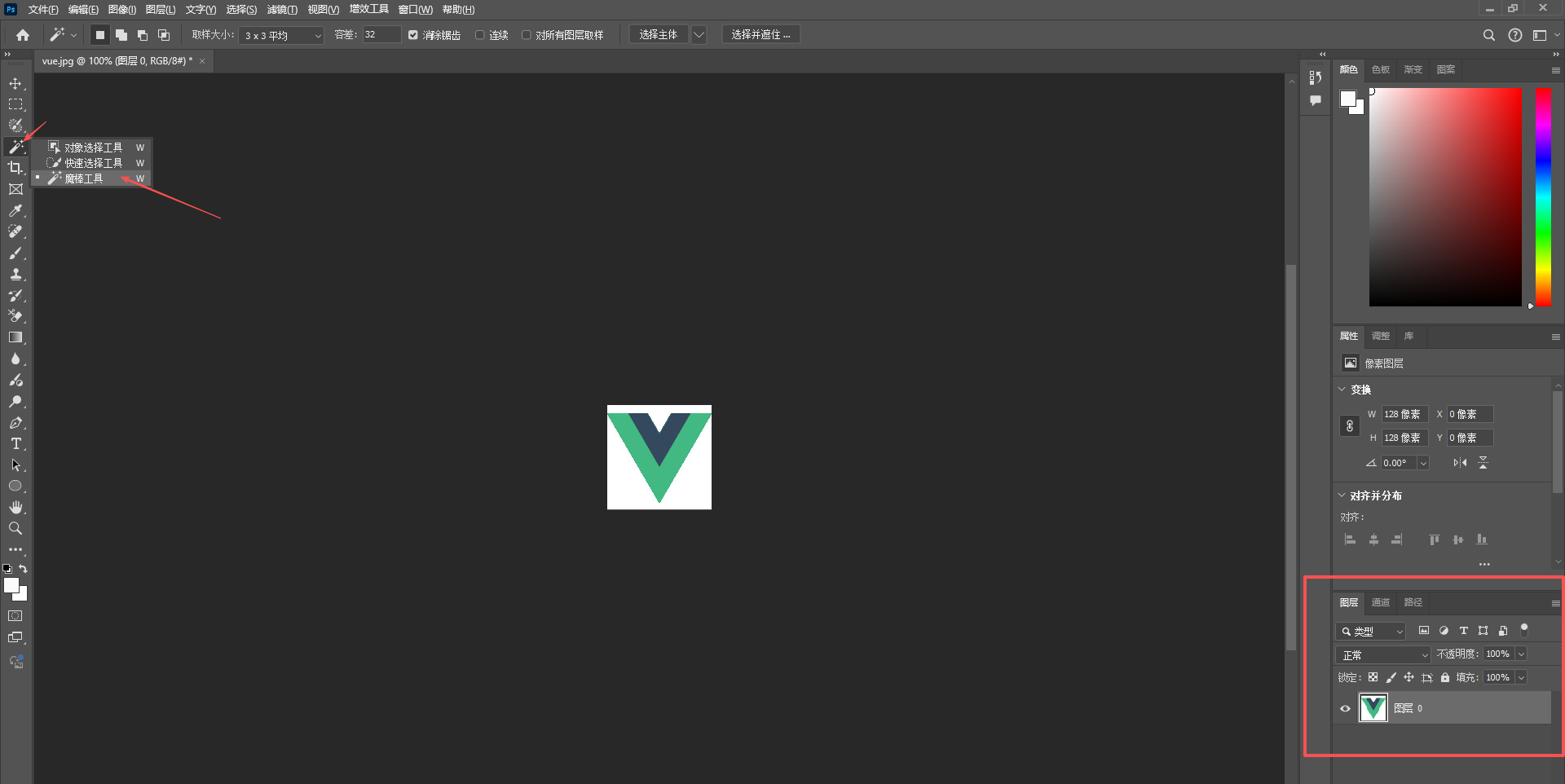
步骤4:删除背景
点击白色的任意一个位置 魔棒工具就会全选 能看到正方形的虚线和其他等位虚线 然后在键盘上找到Del 按一下就可以了
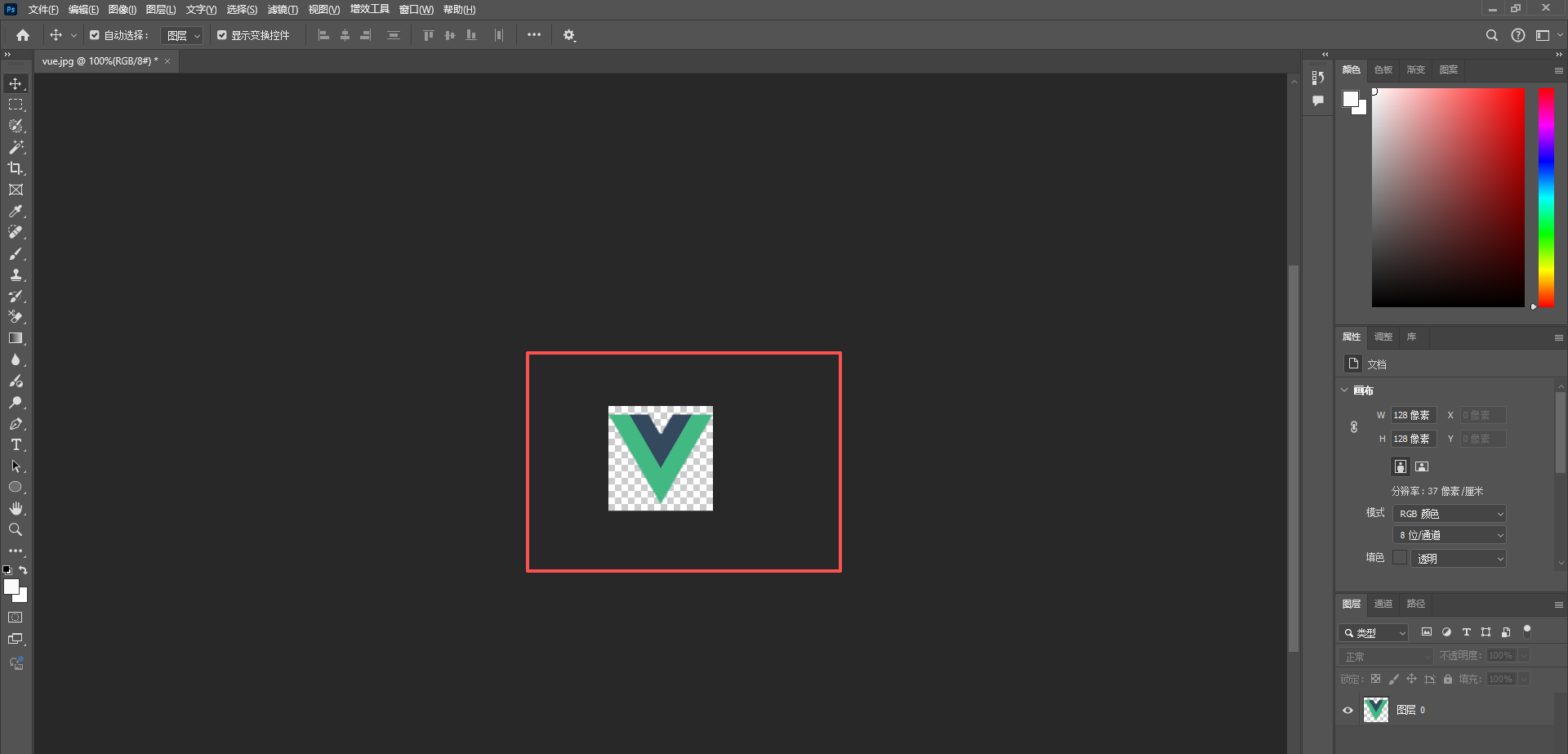
步骤5:确认透明背景
这样就是可以了 可以看到背景是透明的
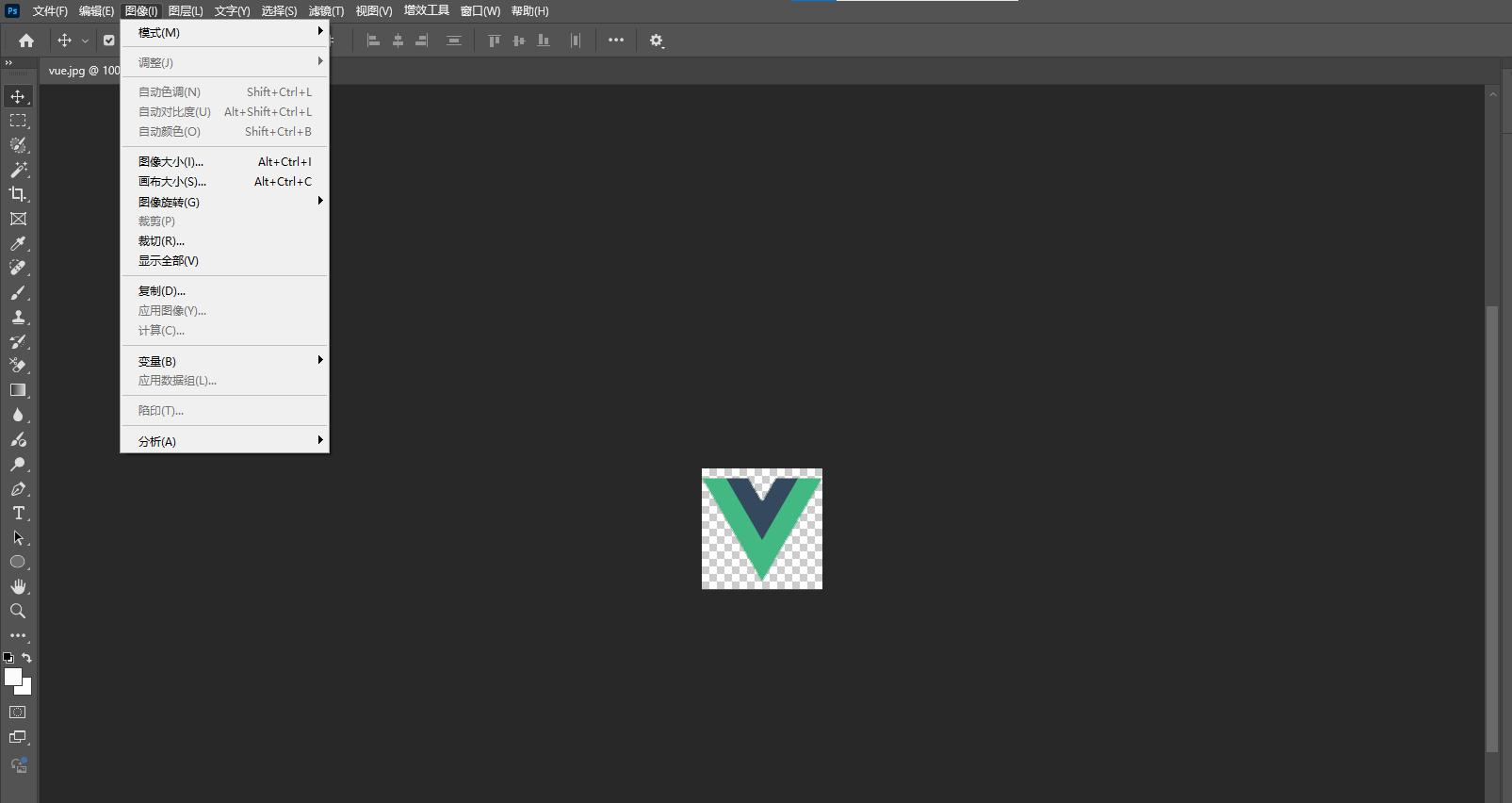
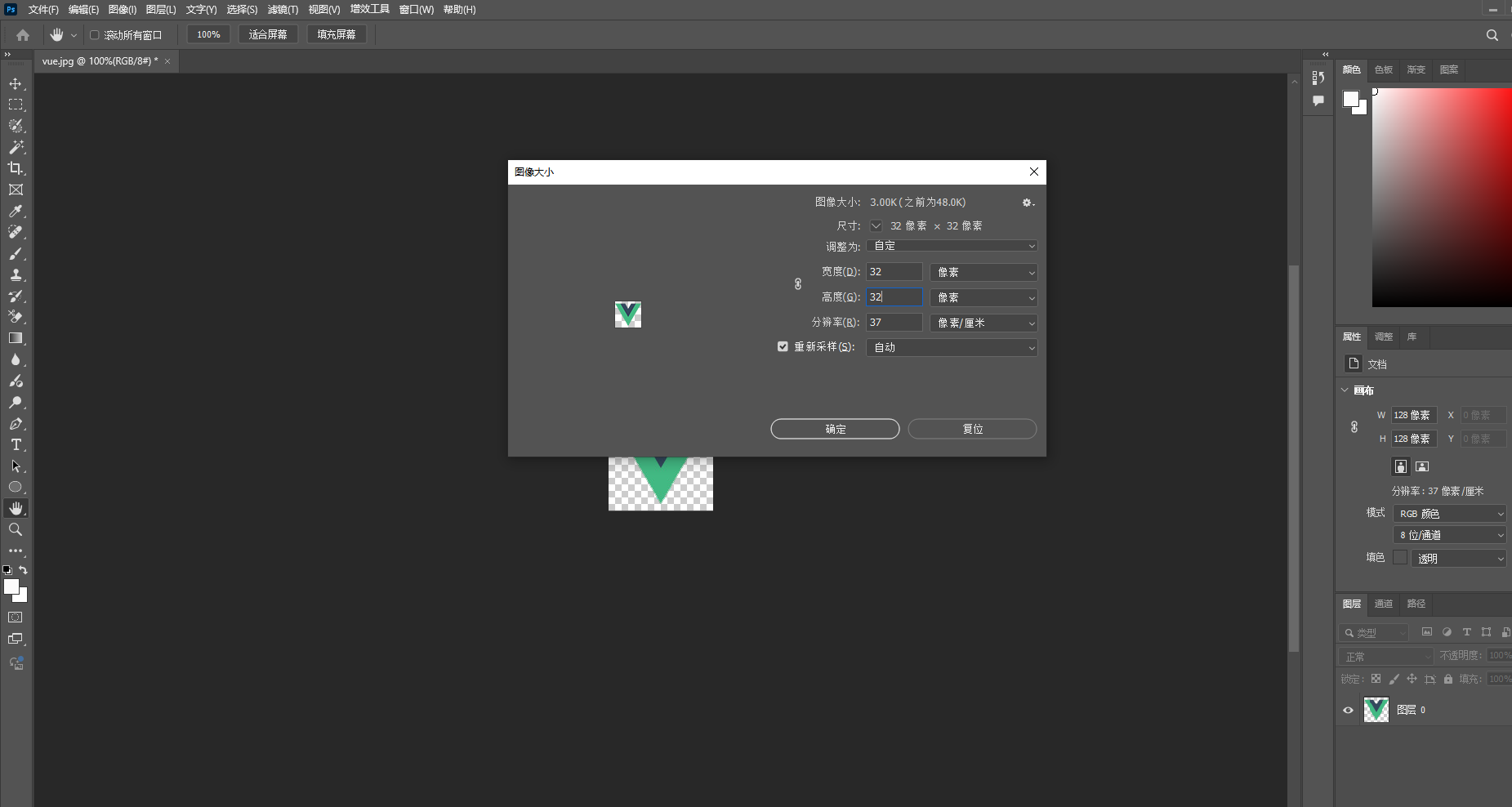
步骤6:调整图像大小
在上面找到图像 点击图像大小 弹出来的框框输入32x32的像素 点击确定
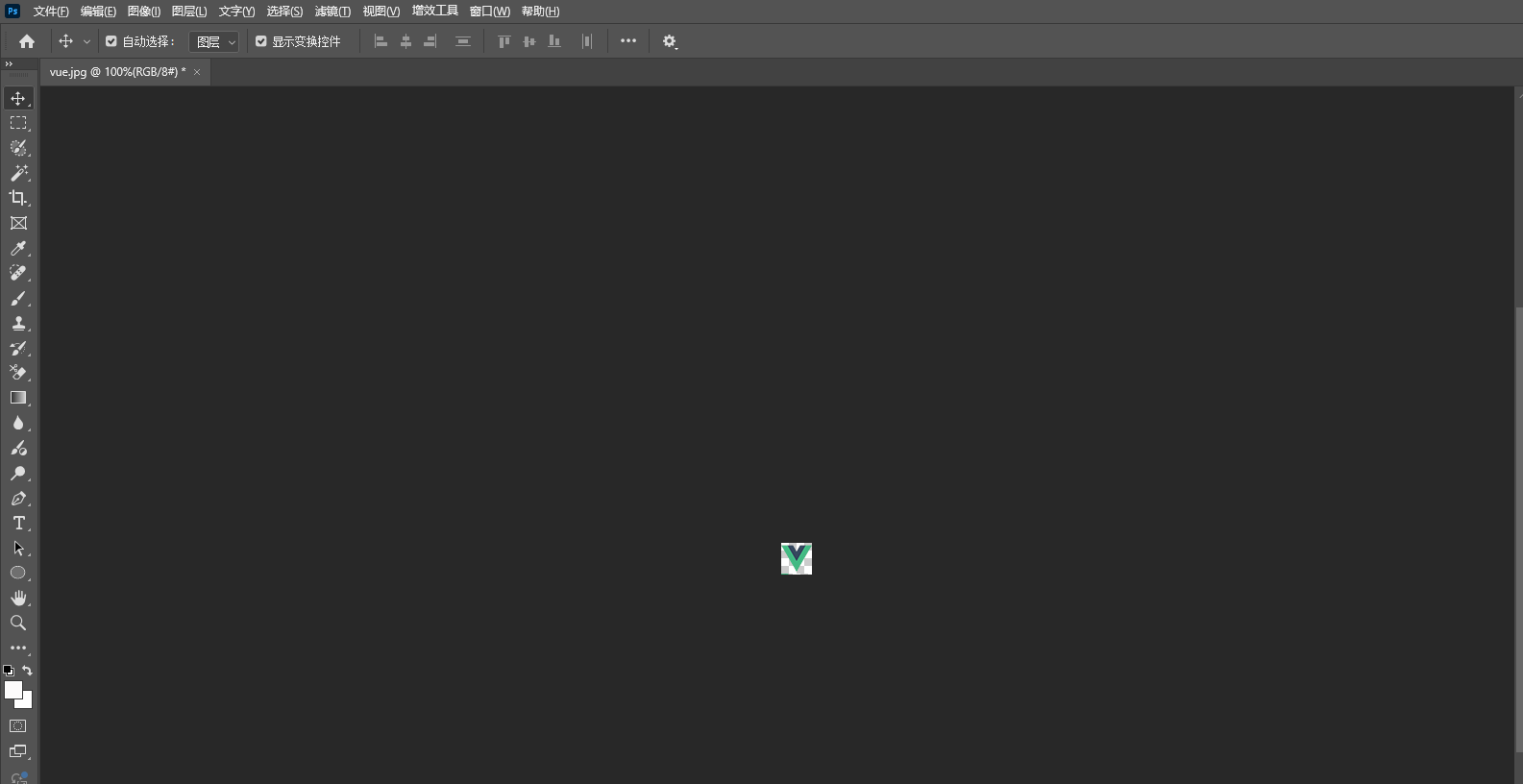
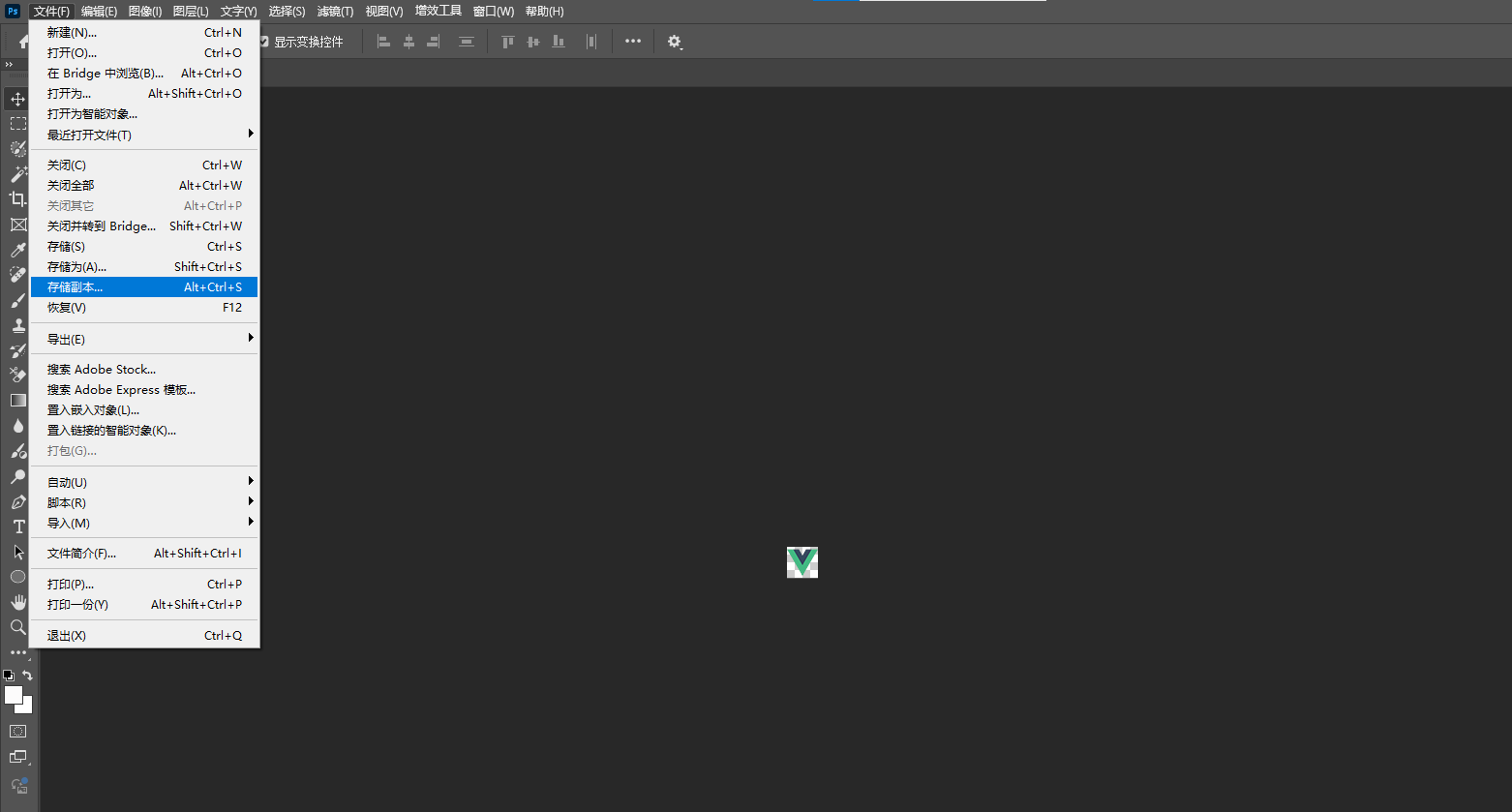
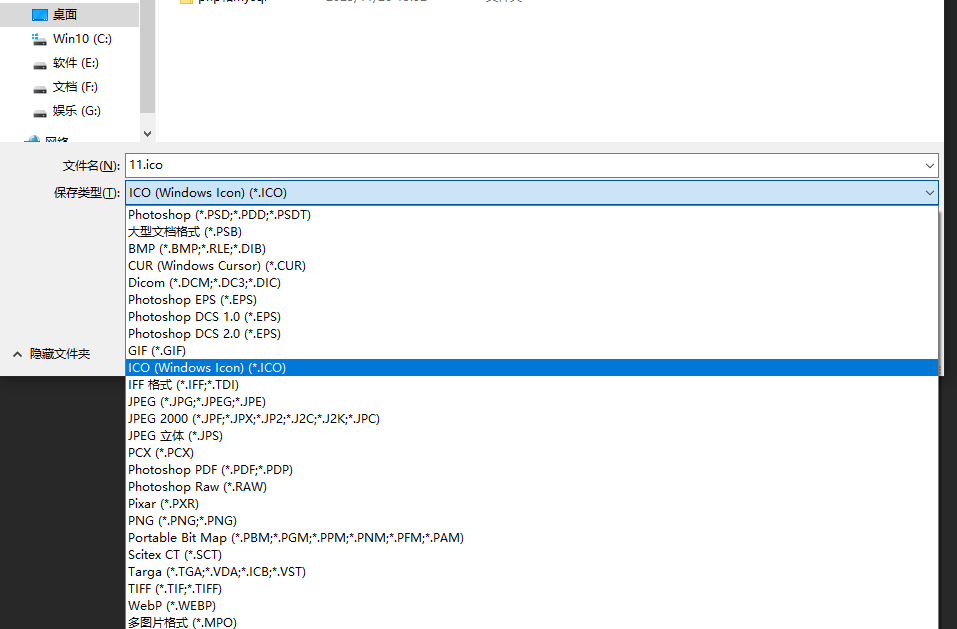
步骤7:保存为ICO格式
点击左侧的文件 存储副本 点击保存类型 找到ICO 随便命名xxx.ico 然后点击保存 弹出来的 点击OK 回到桌面就能看到保存的ICO图标了